
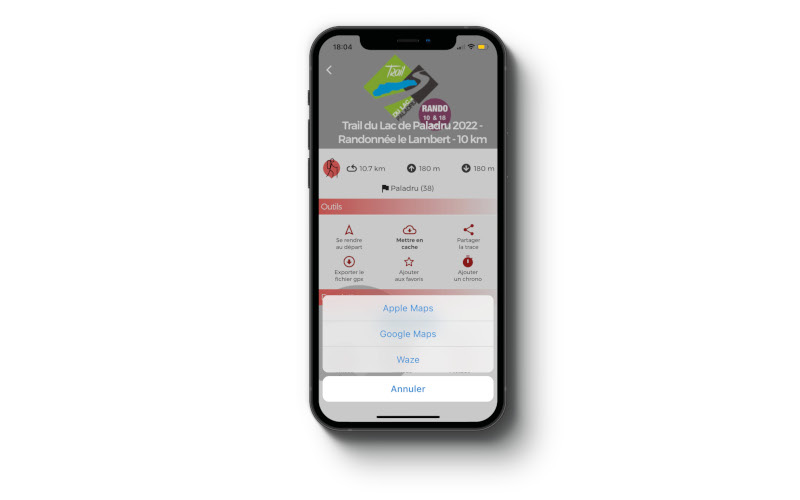
Avec la fonction se rendre au départ, laissez-vous guider par votre smartphone pour rejoindre le point du départ du parcours.
Cliquez sur le bouton de géolocalisation en haut à gauche de la carte pour visualiser votre position sur l'itinéraire.
- Au 1er clic : votre position s'affiche sur carte fixe. Le cône indique votre orientation
- Au 2e clic : la carte pivote, le cône est orienté en direction du Nord
- Au 3e clic : votre géolocalisation est désactivée

Afin de faciliter le suivi de votre itinéraire, vous avez la possibilité d'activer le guidage directionnel dans Trail Connect. Vous serez alors automatiquement informés des changements de directions. Pour cela, il est nécessaire au préalable d'ajouter les indications directionnelles à votre parcours. On vous explique ici comment faire :
1. Ajouter et modifier les indications directionnelles :
Les indications directionnelles sont automatiquement ajoutées lorsque que vous tracez un itinéraire en mode automatique, sur Trace de Trail, ou dans Trail Connect (cliquez sur les liens pour découvrir les tutos sur les deux plateformes). Elles sont issues des bases de données IGN ou OSM selon les données utilisées pour le tracé automatique.
Ces indications directionnelles sont modifiables depuis le site web Trace de Trail. Pour cela :
- Éditez votre parcours
- Dans l’Étape 1, cliquez sur Indications directionnelles afin de les afficher
- Cliquez sur le crayon pour éditer et modifier votre point

2. Visualisez les informations directionnelles et activez le guidage audio
- Ouvrez votre parcours dans Trail Connect.
- Dans la rubrique Infos cliquez sur Afficher les indications directionnelles si vous souhaitez les visualiser.
- Si vous souhaitez activer le guidage audio, démarrez un enregistrement d'activité et autorisez les annonces directionnelles dans les paramètres de l'application

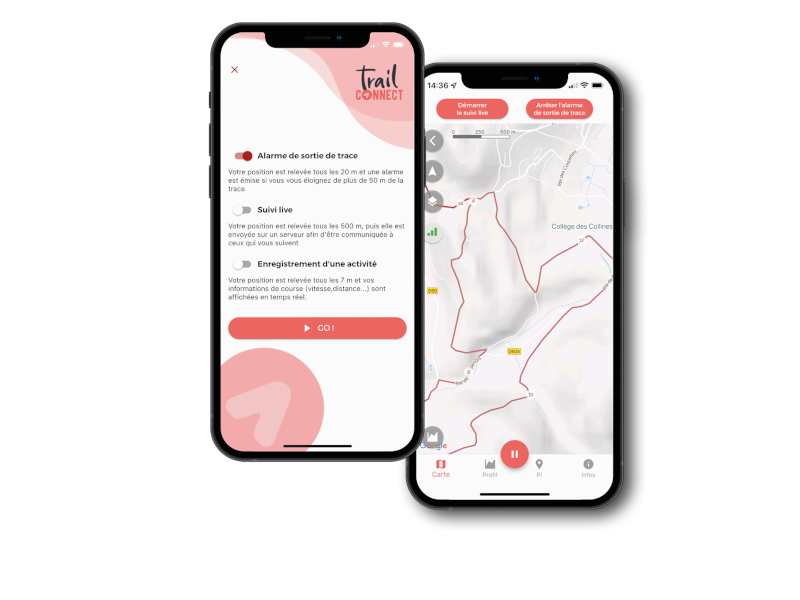
Vous ne connaissez pas l'itinéraire ? Activiez la fonction de suivi d'itinéraire et laissez-vous guider au son de votre smartphone. Dans vos paramètres, parametrez la distance entre deux contrôles de position et la distance d'éloignement maximum et activez la fonction par simple clic sur l'icône en haut à gauche de la carte. Cette fonction est activable / désactivable par simple clic sur l'icône.

 Trail Connect